- Apps
- Premium
-
Ubicaciones VPN
- Ayuda
- Registrarse
- Iniciar sesión
VPN para Smart TV
Que tu televisor pueda usar una VPN depende de su sistema operativo, no de la marca. Busca tu modelo abajo y en un minuto sabrás qué instalar o qué usar en su lugar.
Browsec tiene apps para Android TV, Google TV y Apple TV. Una suscripción Premium cubre hasta 5 dispositivos.
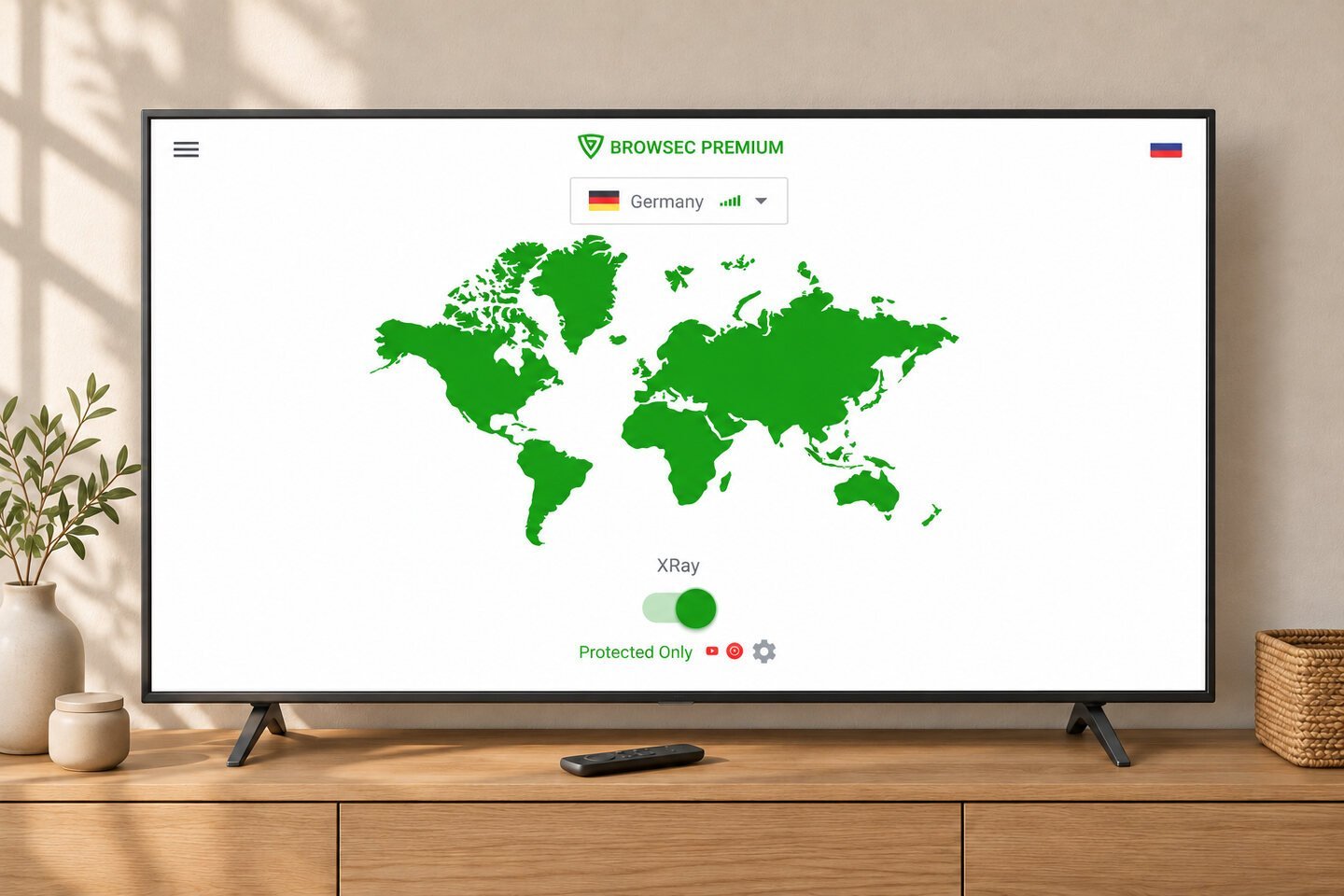
Cómo tener una VPN en tu televisor
Primero revisa el sistema de tu televisor y luego sigue el paso que te corresponda:
-
01
Revisa el sistema de tu televisor
La marca no basta: TCL, por ejemplo, vende modelos con Google TV, Roku y Fire TV. Abre la configuración del televisor y busca Información, Acerca de o Soporte. Si aparece Android TV OS o Google TV, tu televisor puede usar Browsec. Si tienes conectado un dispositivo de streaming, revisa ese dispositivo, no el televisor.
-
02
Android TV o Google TV: usa Google Play
Abre Google Play en el televisor, busca Browsec y selecciona Instalar. Luego abre la app, activa el interruptor, permite la conexión VPN y elige una ubicación. Si no tienes acceso a Google Play, puedes descargar el APK universal desde la página de Android TV.
-
03
Apple TV: usa App Store
Comprueba que tu Apple TV tenga tvOS 17.6 o posterior: lo verás en la configuración del Apple TV, dentro de General. Abre App Store, busca Browsec y selecciona Obtener. Luego abre la app, permite la configuración VPN y elige una ubicación.
-
04
Samsung, LG y otros: conecta un dispositivo de streaming o un portátil
Estos televisores no pueden instalar apps de VPN. Conecta un dispositivo con Google TV o un Apple TV al puerto HDMI del televisor, instala Browsec en él y mira el contenido desde ahí. O conecta un portátil con Browsec al televisor mediante un cable HDMI.
¿Qué televisores inteligentes pueden usar una VPN?
Android TV, Google TV y dispositivos Fire TV con Fire OS
Sony Bravia, Chromecast con Google TV, Google TV Streamer, Nvidia Shield y modelos con Android TV o Google TV de TCL, Philips, Hisense y Xiaomi. En Android TV o Google TV, instala Browsec desde Google Play. En un Fire TV Stick con Fire OS, abre Downloader y escribe is.gd/broapk. Si un modelo antiguo tiene problemas para conectarse, prueba con is.gd/brotvapk.
Apple TV: sí
Apple TV HD y todos los Apple TV 4K con tvOS 17.6 o posterior. Instala Browsec desde App Store. Los modelos de Apple TV más antiguos no tienen App Store, así que no pueden usar apps de VPN.
Samsung, LG, Roku y otros: sin apps de VPN
Los televisores Samsung (Tizen), LG (webOS), Roku, Vizio y los VIDAA de Hisense y Toshiba no permiten instalar apps de VPN y no tienen opción de VPN en su configuración. Aun así, puedes usar una VPN con ellos: mira las opciones de abajo.
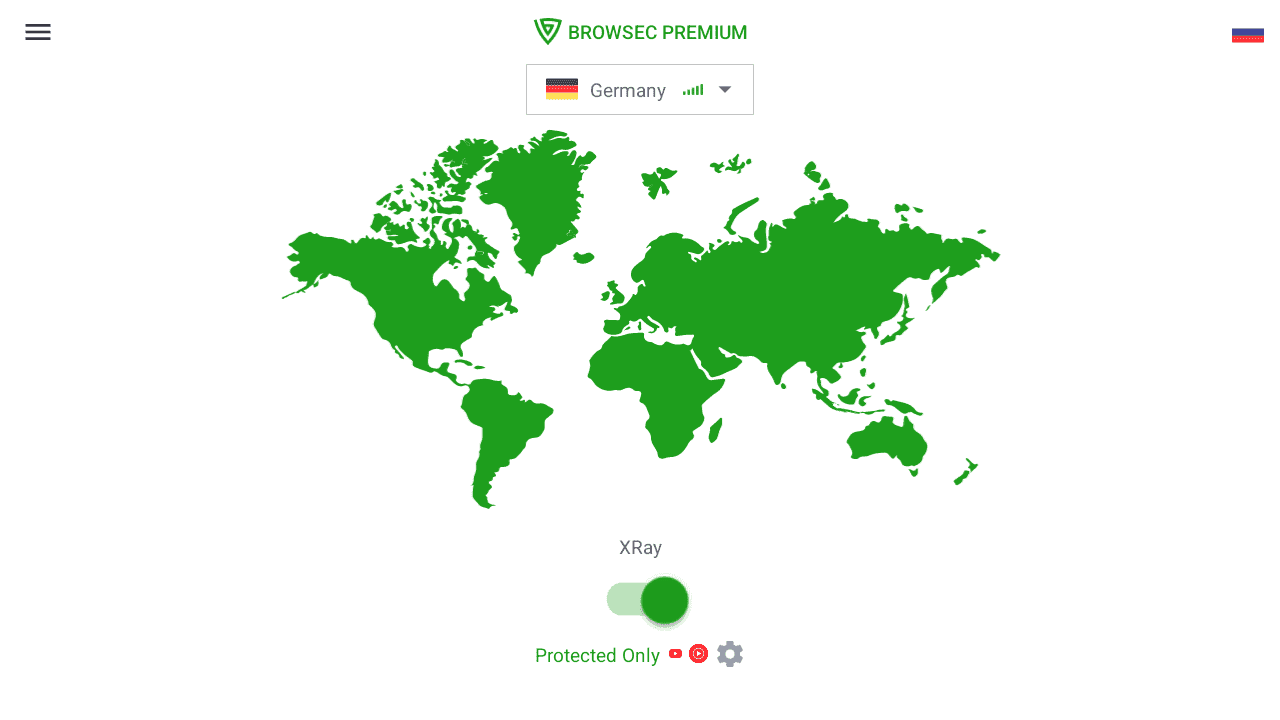
Cómo usar una VPN en un televisor Samsung, LG u otro
Conecta un dispositivo de streaming
Un dispositivo con Google TV o un Apple TV se conecta al puerto HDMI de cualquier televisor y puede usar apps de VPN. Instala Browsec en él y todo lo que veas desde ese dispositivo pasará por la VPN. Es la opción más cómoda para el día a día: calidad de imagen completa y sin tener que dejar el móvil o el portátil cerca.
Muestra tu portátil o tu móvil en el televisor
Conecta un portátil al televisor con un cable HDMI y activa Browsec en el portátil. La app de escritorio de Browsec, incluida en Premium, protege todos los programas del portátil, y si ves el contenido en Chrome, Firefox o Edge, basta con la extensión gratuita para navegador. ¿No tienes cable? Activa Browsec en tu móvil y duplica su pantalla en el televisor: Smart View en Samsung, Screen Share en LG o AirPlay en los televisores compatibles. La imagen es de menor calidad que por HDMI, y algunas apps de streaming bloquean la duplicación de pantalla y muestran una pantalla negra.
Por qué no sirve el botón de transmitir
En la mayoría de las apps de streaming, los botones Cast y AirPlay envían al televisor un enlace al contenido, y el televisor lo descarga con su propia conexión. La VPN de tu móvil o portátil no interviene, así que el servicio de streaming ve la ubicación real del televisor.
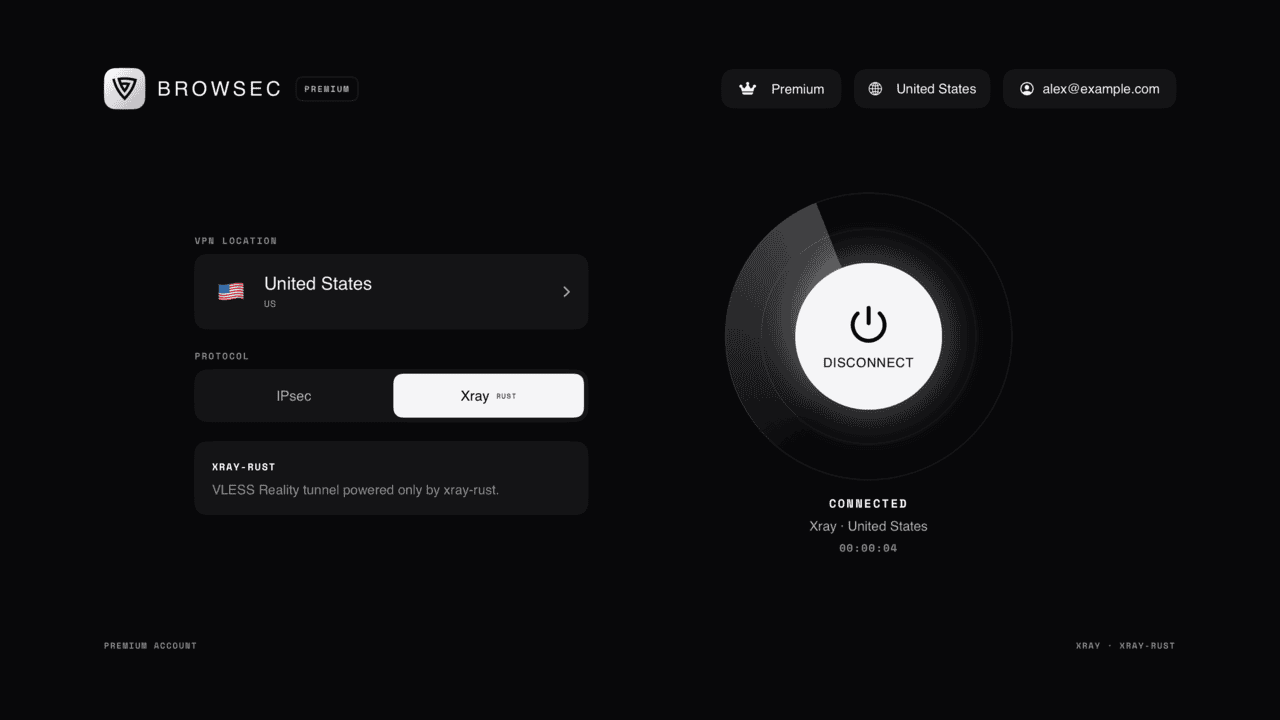
Por qué usar una VPN en tu Smart TV
Mira tu contenido desde donde estés
Cuando estés lejos de casa, conecta tu televisor o dispositivo de streaming a través de una ubicación de tu país, y las apps de streaming verán una dirección IP de allí. Browsec tiene 46 ubicaciones para elegir.
Mantén privado lo que ves
Tu proveedor de internet puede ver a qué servicios de streaming se conecta tu televisor, cuándo y durante cuánto tiempo. Con la VPN activada, solo ve tráfico cifrado hacia un servidor de Browsec.
Una suscripción para toda la casa
Una suscripción Browsec Premium cubre 5 dispositivos a la vez: el televisor o dispositivo de streaming, móviles, portátiles y navegadores. Todos en casa pueden usar la misma cuenta.
Más seguridad en redes wifi compartidas
Las redes de hoteles y residencias de estudiantes se comparten con desconocidos. Una VPN cifra el tráfico de tu dispositivo de streaming antes de que salga de él.
Qué opinan de Browsec
Muhammad Sajjad HussainLa verdad, encontré una app de VPN maravillosa. Ya soy usuario premium y me parece la más adecuada y fácil de usar en todos los aspectos, tal como dice su descripción. ¡Excelente!
Stoyan9La he probado muchas veces en distintos países y nunca falla.
SeregaMe encanta. Es la mejor app. Descargué unas 14 apps parecidas y ninguna funcionaba como debía. Esta funciona de maravilla.
Q8DiverBrowsec es la mejor app de VPN que existe. Excelente trabajo, desarrolladores 👍 ¡A seguir así!
Obtén Browsec para tu televisor
Garantía de reembolso de 7 días